Das Baseline ACP verstehen und sicher bedienen
Das ACP unter acp.baseline-roleplay.de ist unser Admin-Panel für den FiveM-Server. Hier beantwortest du Tickets, betreust Spieler im Voice, schaust Spielerakten an, setzt Sanktionen und stellst Anträge. Dieses Handbuch erklärt alle Bereiche, die du als Supporter brauchst, mit Screenshots aus dem echten ACP. Die vollständige Liste aller Funktionen steht im Anhang.
So ist das ACP aufgebaut
- 1Sidebar links: alle 35 Bereiche, gruppiert in Übersicht, Support, Spieler & Moderation, Untersuchung, Wirtschaft, Gameplay, Fraktionen und System. Mit « unten klappst du sie ein.
- 2Kopfzeile: globale Suche (Spieler, Fahrzeuge), Live-Anzeige von Spielerzahl und Tick-Rate, Glocke für Benachrichtigungen (z. B. „Neues Ticket“), Logout.
- 3Unten links: dein Name und deine Rollen (z. B. Supporter). Deine Rolle bestimmt, welche Bereiche du siehst.
Bevor du loslegst
Was du wo findest
Das Handbuch folgt deinem Arbeitsalltag: erst Anfragen bearbeiten, dann Spieler moderieren, dann Freigaben. Neu im Team? Lies Teil 1 und 2 komplett, den Rest bei Bedarf.
Dashboard
Deine erste Station nach dem Login. Hier siehst du auf einen Blick, ob der Server läuft und ob Arbeit auf dich wartet.
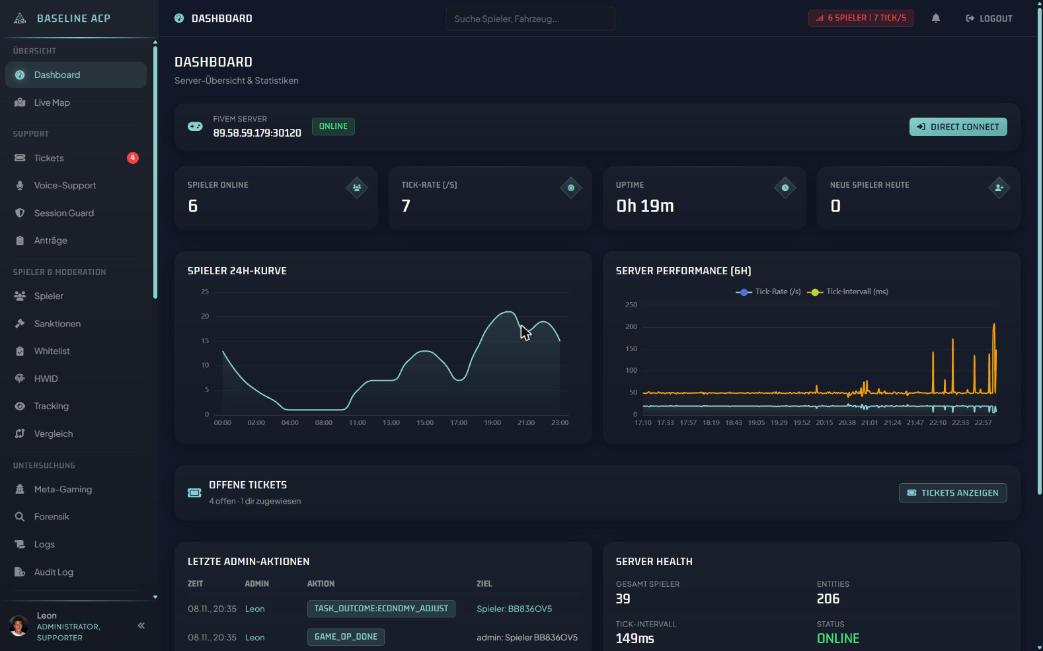 123456
- 1Globale Suche: springt direkt zu Spielern oder Fahrzeugen, egal auf welcher Seite du bist.
- 2Live-Status: Spieleranzahl und Ticks pro Sekunde. Die Anzeige ist grün bei normaler Tick-Rate und rot, wenn sie niedrig ist, z. B. kurz nach einem Neustart.
- 3FiveM-Server: IP, Online-Status und Direct Connect zum direkten Verbinden.
- 4Kennzahlen: Spieler online, Tick-Rate, Uptime seit dem letzten Neustart, neue Spieler heute.
- 5Offene Tickets: wie viele offen sind und wie viele dir zugewiesen sind. Tickets anzeigen führt direkt in die Ticketliste.
- 6Letzte Admin-Aktionen: was das Team zuletzt getan hat. Darunter Server Health und die häufigsten Disconnect-Gründe des Tages.
Tickets
Alle Anliegen von Spielern laufen hier zusammen, egal ob sie über Discord, direkt im ACP oder per F10 im Spiel gemeldet wurden. Die rote Zahl an „Tickets“ in der Sidebar zeigt, wie viele offen sind.
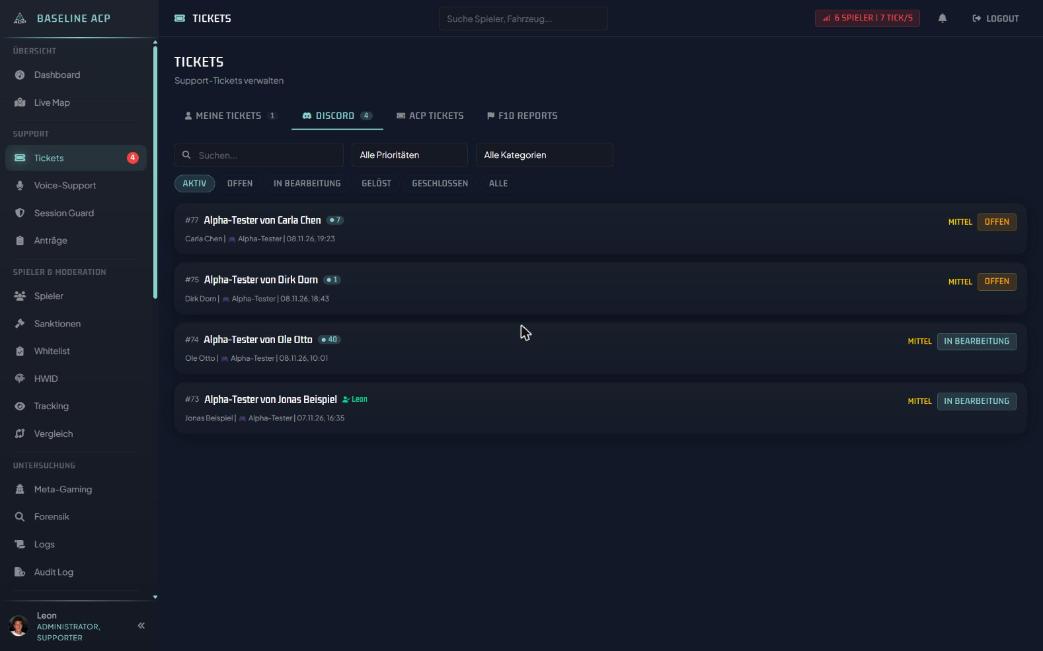 12345
- 1Reiter: Meine Tickets (dir zugewiesen oder du bist als Supporter eingetragen), Discord (über den Ticket-Bot), ACP Tickets (intern angelegt), F10 Reports (Meldungen aus dem Spiel).
- 2Suche und Filter: nach Text, Priorität und Kategorie.
- 3Status-Filter: Aktiv (Standard) zeigt alle Tickets, die offen oder in Bearbeitung sind. Abgeschlossenes findest du unter Gelöst, Geschlossen oder Alle.
- 4Ticketzeile: Nummer, Titel, Quelle, Ersteller, Kategorie, Datum. Die kleine Zahl neben dem Titel ist der Nachrichtenzähler, ein Name in Grün der eingetragene Supporter. Klick öffnet das Ticket.
- 5Priorität und Status als farbige Marken.
Status-Bedeutung
Offen: noch niemand dran. In Bearbeitung: ein Supporter kümmert sich. Gelöst: Anliegen erledigt. Geschlossen: beendet ohne Lösung, z. B. doppelt oder keine Rückmeldung.
Prioritäten
Kategorien (aktiv)
🎮 Alpha-Tester · 📎 Konzept · 🎫 Support · 💡 Vorschlag. Weitere wie Spieler-Meldung, Fehlerbericht, Staff-Beschwerde, Missbrauch/Exploit, Wirtschaft und Fahrzeug sind angelegt, aber derzeit deaktiviert.
 123456
Ein ACP-Ticket anlegen
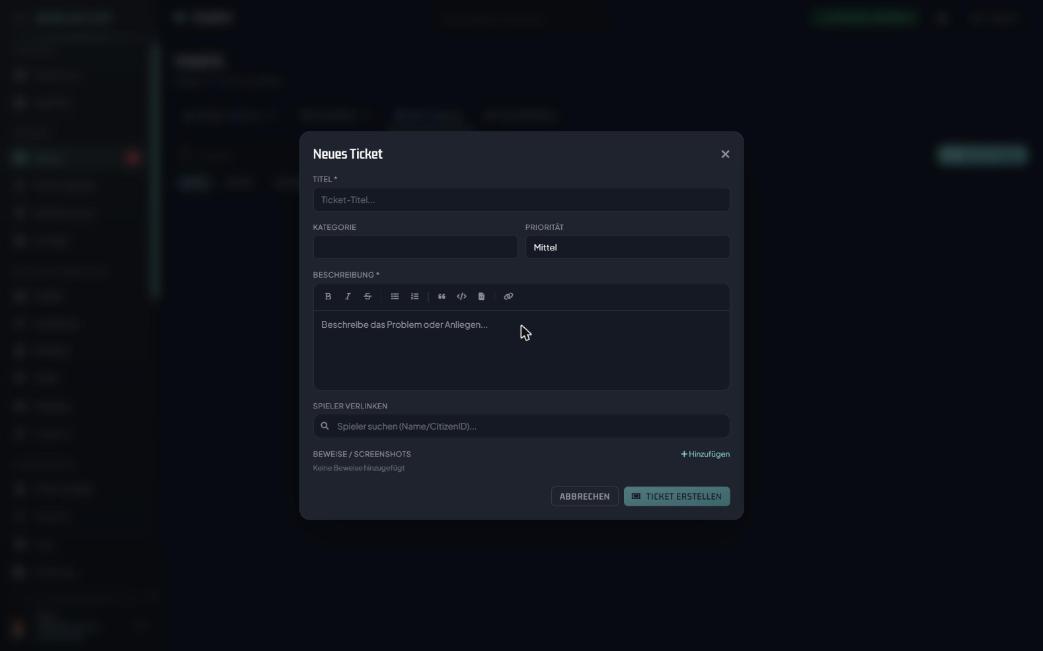
Für Fälle, die nicht über Discord kommen, z. B. eine Beobachtung im Spiel. Reiter ACP Tickets → Neues Ticket.
- 1Titel (Pflicht): kurz und eindeutig.
- 2Kategorie und Priorität (Standard: Mittel).
- 3Beschreibung (Pflicht), mit Formatierung wie fett, Liste, Zitat, Code und Link.
- 4Spieler verlinken per Name oder CitizenID.
- 5Beweise/Screenshots hinzufügen.
- 6Ticket erstellen.
Ein Ticket bearbeiten
Die Detailansicht ist dein Arbeitsplatz. Bei Discord-Tickets schreibst du direkt aus dem ACP in den privaten Ticket-Kanal des Spielers.
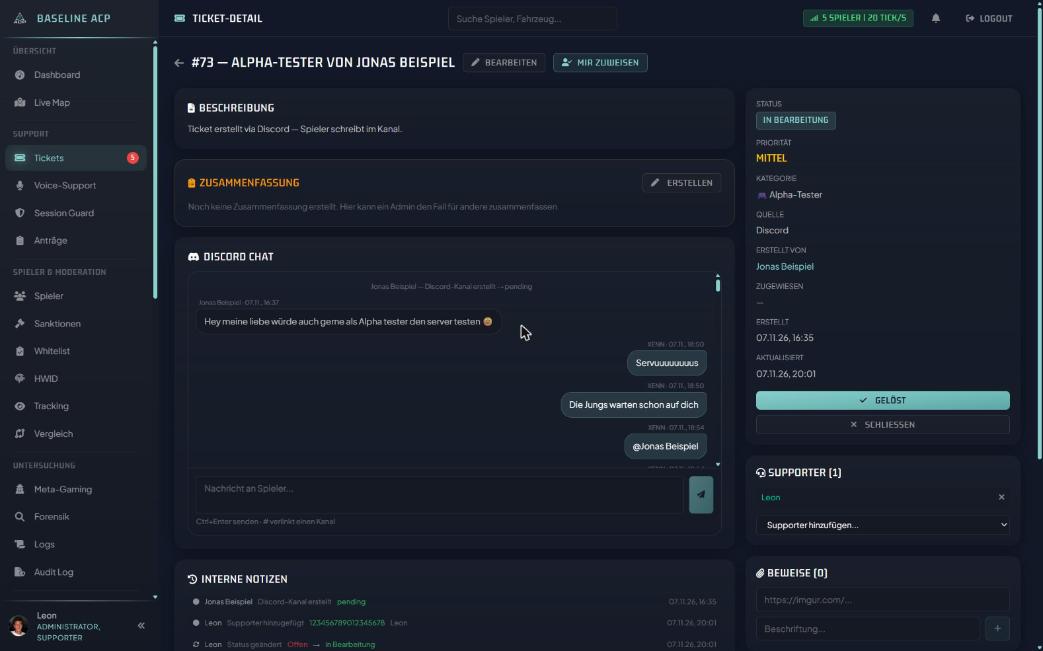 12345678
- 1Bearbeiten: Priorität und Kategorie ändern, z. B. ein Alpha-Tester-Ticket in Support umwandeln.
- 2Mir zuweisen: übernimm das Ticket offiziell. Erst dann steht es unter „Zugewiesen“ und in „Meine Tickets“.
- 3Zusammenfassung Erstellen: fasse lange Fälle für Kollegen zusammen (Problem, Stand, nächster Schritt). Spart beim Übergeben das Lesen des ganzen Verlaufs.
- 4Discord-Chat: deine Nachricht geht direkt in den Kanal des Spielers. Ctrl + Enter sendet,
#verlinkt einen Discord-Kanal. Formatierung über die Leiste.
- 5Interne Notizen: nur für das Team sichtbar. Statuswechsel und hinzugefügte Supporter werden hier automatisch protokolliert.
- 6Status-Spalte: Status, Priorität, Kategorie, Quelle, Ersteller, Zuweisung, Daten. Unten Gelöst und Schließen.
- 7Supporter hinzufügen: holt Kollegen in den Fall. Mit Discord-Teilnehmer darunter fügst du weitere Discord-Mitglieder zum Kanal hinzu.
- 8Beweise: Imgur-Link plus Beschriftung, dann +. Weiter unten: Spieler verknüpfen und verlinkte Tickets (z. B. gleicher Fehler bei mehreren Spielern).
Voice-Support
Spieler, die im Discord-Warteraum auf Hilfe warten, betreust du über einen gemeinsamen Sammelaccount. So bleibt dein privater Discord-Account außen vor.
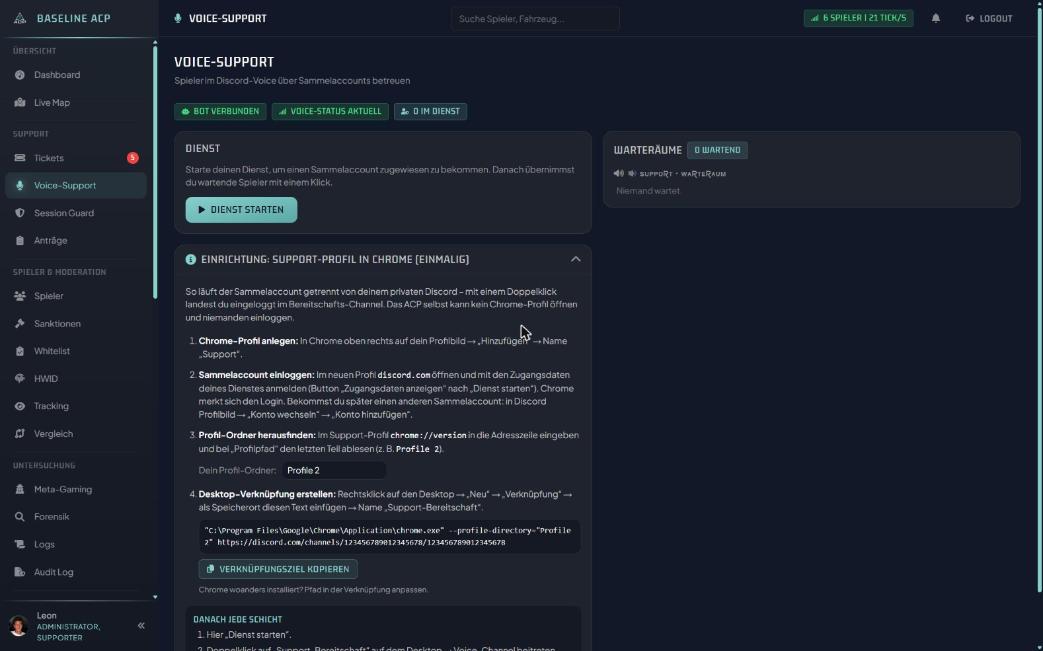 1234
- 1Status: Bot verbunden, Voice-Status aktuell, wie viele Supporter im Dienst sind. Steht dort „Bot getrennt“, funktioniert Voice-Support gerade nicht.
- 2Dienst starten: du bekommst einen Sammelaccount zugewiesen. Danach erscheint „Zugangsdaten anzeigen“.
- 3Einrichtung (einmalig): Anleitung für ein eigenes Chrome-Profil, siehe rechts.
- 4Warteräume: wer gerade wartet. Mit Übernehmen nimmst du einen Spieler an.
Einmalige Einrichtung
- Chrome-Profil anlegen: Profilbild oben rechts → „Hinzufügen“ → Name „Support“.
- Sammelaccount einloggen: im neuen Profil discord.com öffnen und mit den Zugangsdaten aus „Zugangsdaten anzeigen“ anmelden.
- Profil-Ordner finden: im Support-Profil
chrome://versionöffnen, bei „Profilpfad“ den letzten Teil ablesen (z. B. Profile 2) und im ACP eintragen. - Desktop-Verknüpfung: Verknüpfungsziel kopieren, dann Rechtsklick auf den Desktop → Neu → Verknüpfung → einfügen → Name „Support-Bereitschaft“.
Jede Schicht
Im ACP Dienst starten → Doppelklick auf „Support-Bereitschaft“ → Voice-Channel beitreten → sobald „In Bereitschaft“ steht, wartende Spieler mit Übernehmen annehmen.
Session Guard
Sammelt Meldungen, die Spieler im Spiel mit F10 abschicken, und protokolliert Verbindungsabbrüche.
0 Einträge
Reports (F10): In-Game-Meldungen. Sie tauchen auch in der Ticketliste unter dem Reiter F10 Reports auf und werden dort bearbeitet.
Disconnects: wann wer warum die Verbindung verloren hat. Hilfreich, wenn ein Spieler sagt, er sei „rausgeflogen“. Typische Gründe:
| Exiting | Spieler hat das Spiel selbst beendet |
| Connection timed out | Verbindung abgebrochen, meist beim Spieler |
| [txAdmin] Server restarting | geplanter Server-Neustart |
Spieler suchen
Jeder Eintrag ist ein Discord-Konto mit seinen Spielkonten und Charakteren. Standardmäßig stehen die zuletzt aktiven oben.
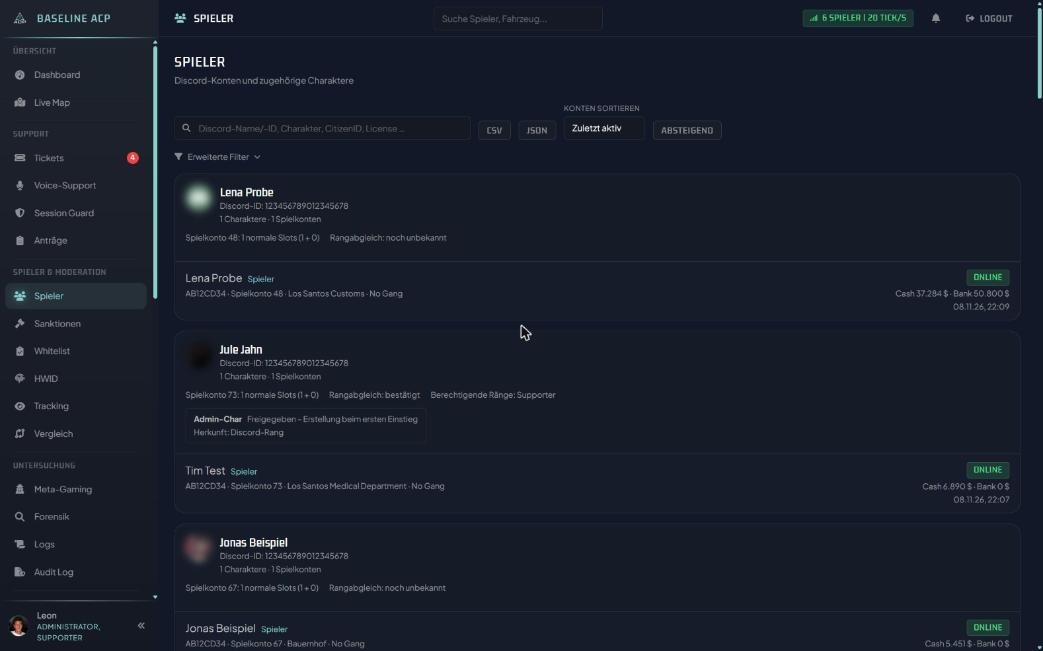 1234567
- 1Suche: Discord-Name oder -ID, Charaktername, CitizenID oder License.
- 2Export der Liste als CSV oder JSON.
- 3Sortieren nach Zuletzt aktiv, Discord-Name, Charaktername, CitizenID, Cash oder Bank, auf- oder absteigend.
- 4Erweiterte Filter: Job, Gang, Online/Offline, nur Gebannte, Cash- und Bank-Spanne. Dann Anwenden.
- 5Discord-Konto: Name, Discord-ID, Anzahl Charaktere und Spielkonten, Slots und Rangabgleich. Teammitglieder zeigen ihre berechtigenden Ränge und den Status ihres Admin-Charakters.
- 6Charakter: Name, CitizenID, Spielkonto, Job, Gang. Klick öffnet die Spielerakte.
- 7Status online/offline, Cash, Bank, letzte Aktivität.
Die Spielerakte
Alles zu einem Charakter auf einer Seite. Oben rechts liegen die beiden wichtigsten Buttons: Aktionen für Moderation und Steuern für Eingriffe im Spiel.
| Reiter | Was du dort findest |
|---|---|
| Übersicht | Grunddaten, Finanzen, offene Tickets, HWID-Kurzinfo, Notizen, Alias-Verknüpfungen (mit Verknüpfen mehrere Accounts derselben Person zusammenführen) |
| Economy | Geldbewegungen mit Datum, Typ, Betrag, Kommentar |
| Inventar | Slots mit Item, Anzahl, Gewicht; Verlauf, Admin-Änderungen, Ausstehend; Live-Inventar; Item geben |
| Fahrzeuge | Fahrzeuge des Charakters |
| Straftaten | Datum, Vergehen, Bußgeld, Haftzeit |
| Sessions | Login, Logout, Spielzeit |
| Notizen | Admin-Notizen lesen und schreiben, nur für das Team |
| Tickets | Tickets dieses Spielers |
| HWID | Identifier und Tokens, FiveM Identifiers, HWID-Events |
| Charakter-Slots | Anzahl normaler Slots und Änderungsverlauf |
| Immobilien | Besitz und vergebene Schlüssel |
| Sanktionen | Bisherige Sanktionen; Eintrag nachtragen |
| Kontakte | Mit wem der Spieler interagiert (Score, Treffen, Kommunikation, Fahrzeug, Crime/Combat) |
| Audit-Log | Alle Admin-Aktionen an diesem Charakter |
Moderations-Aktionen
Über Aktionen öffnet sich dieses Fenster. Ein Klick auf einen Button öffnet nur das passende Formular darunter; ausgeführt wird erst mit dem Bestätigungsbutton.
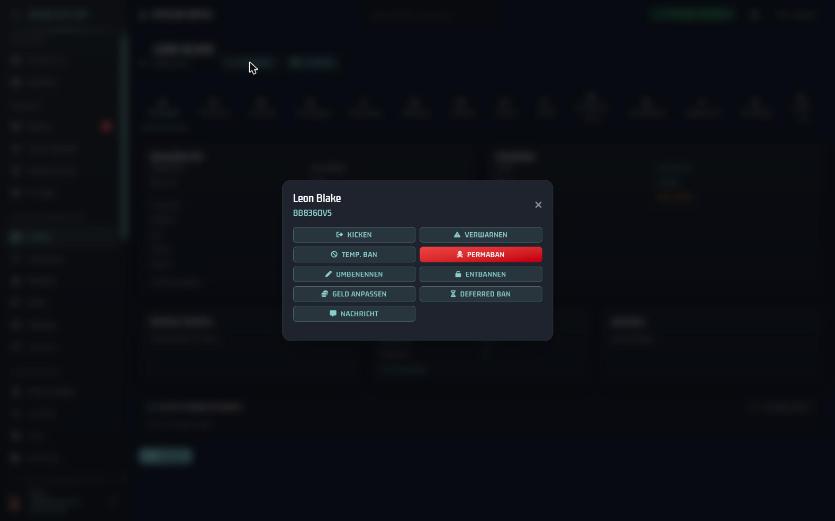
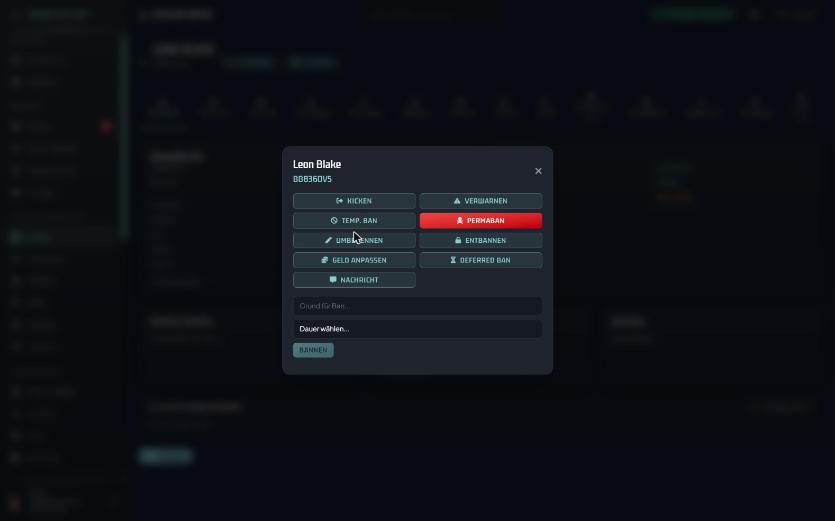 123
Sofort wirksam
| Aktion | Eingaben | Bestätigen mit |
|---|---|---|
| Nachricht | Text | Nachricht senden |
| Verwarnen | Grund | Verwarnen |
| Kicken | Grund | Kicken |
| Temp. Ban | Grund, Dauer | Bannen |
| Deferred Ban | Grund, Dauer | Deferred Ban setzen |
Dauer bei beiden Bans: 1 Stunde, 12 Stunden, 1, 3, 7 oder 30 Tage. Sortiert von mild nach streng.
Über Antrag
| Aktion | Eingaben |
|---|---|
| Geld anpassen | Konto (Bargeld, Bank, Schwarzgeld), Betrag (+ oder −), Grund |
| Umbenennen | Neuer Vor- und Nachname |
| Entbannen | txAdmin-Action-ID des Banns (z. B. BXXX-XXXX) |
| Permaban | Grund |
Bestätigen mit Antrag stellen. Wirkt erst, wenn der Antrag unter Anträge genehmigt ist.
Steuern: Eingriffe im Spiel
Für schnelle Hilfe im Spiel, z. B. wenn ein Spieler nach einem Bug am Boden liegt oder irgendwo festhängt.
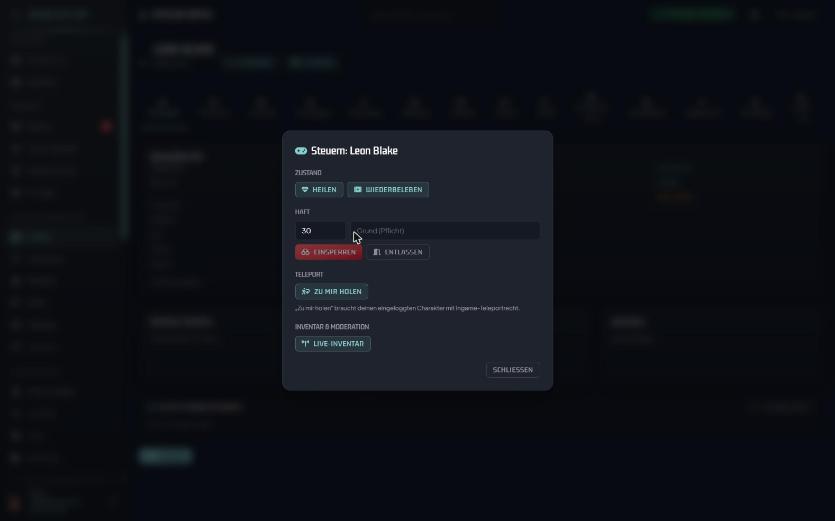 1234
- 1Zustand: Heilen stellt Gesundheit her, Wiederbeleben holt einen bewusstlosen Spieler zurück.
- 2Haft: Dauer eintragen (Vorgabe 30), Grund ist Pflicht, dann Einsperren. Entlassen beendet die Haft.
- 3Teleport: Zu mir holen holt den Spieler zu deinem Charakter. Dafür musst du selbst eingeloggt sein und das Teleport-Recht im Spiel haben.
- 4Live-Inventar: das aktuelle Inventar im Spiel ansehen.
Sanktionen
Die Übersicht aller Bans, Verwarnungen und Kicks auf dem Server, mit Zählern für aktive Bans, aktive Warns, aufgehobene und abgelaufene Sanktionen.
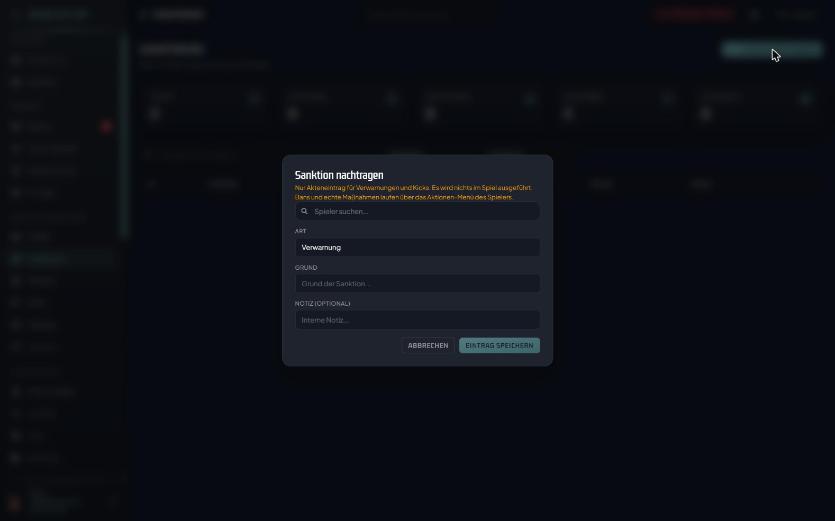 12345
Filter: Typ (Permaban, Temp. Ban, Verwarnung, Kick, Deferred Ban) und Status (Aktiv, Abgelaufen, Aufgehoben). Tabelle mit ID, CitizenID, Typ, Grund, Admin, Status, Datum.
Eintrag nachtragen
- 1Spieler suchen
- 2Art (z. B. Verwarnung)
- 3Grund der Sanktion
- 4Interne Notiz (optional)
- 5Eintrag speichern
Whitelist
Hier verwaltest du die Whitelist-Einträge. Ein Eintrag gehört zu einer FiveM-License und zeigt die verknüpfte Discord-ID, Erstell- und Freigabedatum.
So bearbeitest du einen Eintrag
- Filter auf Ausstehend stellen.
- Auf die Karte klicken. Sie klappt auf und zeigt die vollständige License und Discord-ID.
- Whitelisten gibt den Zugang frei, Bannen sperrt die License, Löschen entfernt den Eintrag.
Fehlversuche und Cooldown stehen direkt auf der Karte, falls vorhanden. Bei Fragen eines Spielers zu seinem Whitelist-Stand findest du hier alle Zeitpunkte.
Anträge
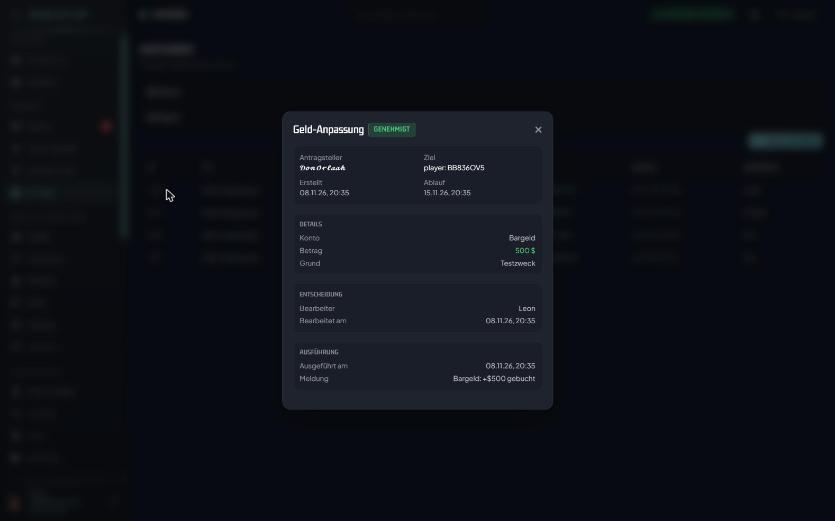
Schwerwiegende Maßnahmen führst du nicht direkt aus, sondern beantragst sie. Ein berechtigtes Teammitglied genehmigt oder lehnt ab, erst dann führt das ACP sie aus. Jeder Antrag hat ein Ablaufdatum (im Beispiel 7 Tage nach Erstellung).
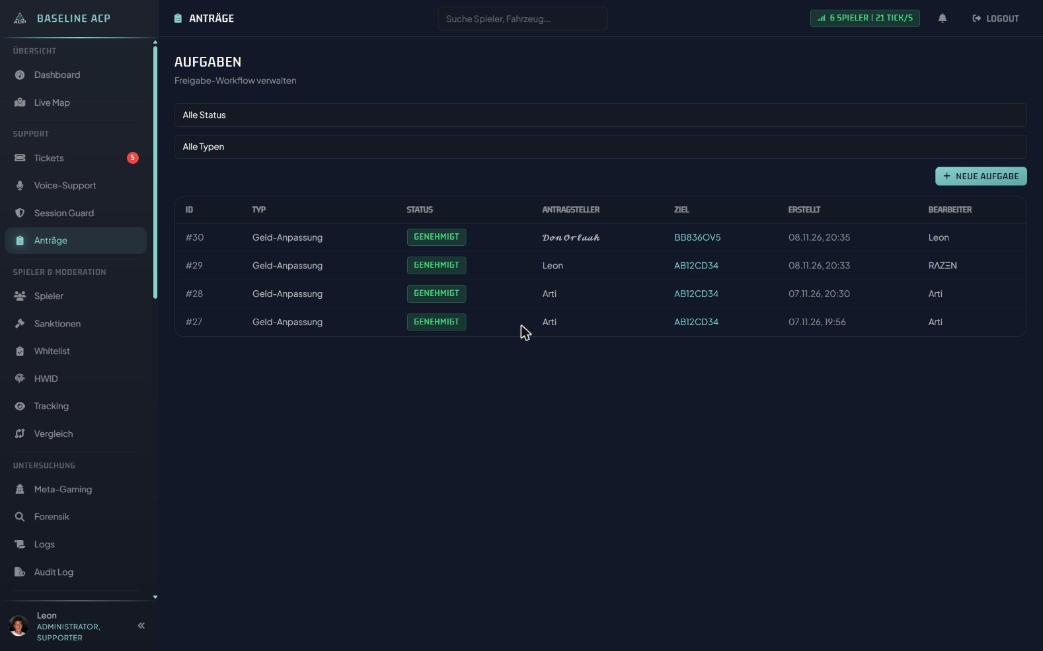 123
- 1Filter nach Status und Typ. Status: Offen Genehmigt Abgelehnt, Abgebrochen, Abgelaufen, Fehlgeschlagen.
- 2Neue Aufgabe: Antrag direkt hier stellen statt über die Spielerakte. Die Typen Server Neustart, Server Stop und Charakter-Löschung tauchen nur im Filter auf und sind nicht für Supporter gedacht.
- 3Antragszeile: ID, Typ, Status, Antragsteller, Ziel (CitizenID), Erstellt, Bearbeiter. Klick öffnet die Details.
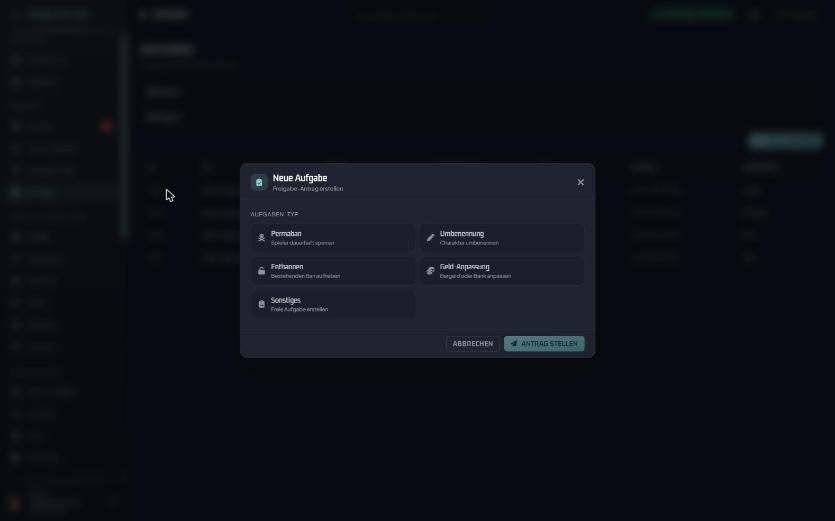 12
 1234
Live Map
Zeigt in Echtzeit, wo sich die Spieler auf der Karte befinden. Praktisch, um einen Spieler zu finden, bevor du ihn zu dir holst, oder um zu sehen, wer gerade zusammen unterwegs ist.
- 1Ebenen oben zuschalten: Heatmap, Zonen, Territorien, Dispatch, Wer mit wem, Verlauf, Anticheat. Die Zahl an Anticheat zeigt aktuelle Hinweise.
- 2Online Spieler: Name, Job, ob er geht oder fährt und in welchem Gebiet. Ein Klick zeigt ihn auf der Karte.
- 3Zoom mit + und −.
Logs
Der Log Viewer ist deine Beweisquelle: Hier prüfst du, ob ein Spieler wirklich Geld, Items oder ein Fahrzeug verloren hat, bevor du etwas erstattest oder sanktionierst.
Reiter: System Logs (alle Server-Ereignisse), Combat Logs, Verdächtige Spieler, Movement-Anomalien, Anti-Cheat Alerts.
Kategorien grenzen ein, z. B. ECONOMY für Geld, INVENTORY für Items, VEHICLE und GARAGE für Fahrzeuge, ADMIN für Team-Aktionen. Unter Typ wählst du einzelne Ereignisse wie bank:withdraw oder atm:deposit.
Admin-Chatlog
Der FiveM-Admin-Chat, gespiegelt ins ACP. Was du hier schreibst, sehen Teammitglieder im Spiel, und umgekehrt.
Jonas Beispiel ist jetzt online · 22:40
Lena Probe hat den Server verlassen (Exiting) · 23:30
Channels: Allgemein für den Alltag, Bugs für gefundene Fehler, Administration für interne Absprachen.
Systemzeilen zeigen, wer online kommt oder geht, inklusive Grund (Exiting, Timeout, geplanter Neustart).
Ältere Nachrichten laden blättert zurück, unten schreibst du eine Nachricht.
Typische Abläufe
So setzt du die Funktionen in den häufigsten Fällen zusammen.
Neues Discord-Ticket
- Tickets → Reiter Discord → Filter Offen.
- Ticket öffnen, Mir zuweisen.
- Im Discord-Chat begrüßen und das Anliegen klären.
- Wenn nötig: Kategorie oder Priorität über Bearbeiten korrigieren, Spieler verlinken, Beweise anhängen.
- Bei Übergabe: Zusammenfassung schreiben und Kollegen über Supporter hinzufügen dazuholen.
- Erledigt: Gelöst. Ohne Lösung oder Rückmeldung: Schließen.
Spieler hängt fest oder ist verbuggt
- Spieler über die globale Suche oder Spieler finden.
- In der Akte prüfen: Status Online?
- Steuern → Heilen / Wiederbeleben oder Zu mir holen.
- Im Ticket kurz notieren, was du gemacht hast.
Regelverstoß
- Beweise sammeln (Logs, Screenshots, Clips) und im Ticket ablegen.
- In der Akte unter Sanktionen prüfen, ob es Vorstrafen gibt.
- Passende Aktion wählen: Verwarnen → Kick → Temp. Ban. Für einen Permaban einen Antrag stellen.
- Grund so schreiben, dass ihn jeder versteht, mit Ticketnummer.
Erstattung (Geld oder Items)
- Verlust belegen: Logs (Kategorie Economy oder Inventory), Economy-Reiter der Akte, Disconnect-Grund im Session Guard.
- Akte → Aktionen → Geld anpassen: Konto, Betrag, Grund mit Ticketnummer → Antrag stellen.
- Unter Anträge verfolgen, bis der Status Genehmigt und die Ausführung bestätigt ist. Dann dem Spieler Bescheid geben.
Empfehlungen fürs Team
Keine Funktionen des ACP, sondern Arbeitsregeln, die sich aus dem Aufbau ergeben. Passe sie an eure Teamregeln an.
| Regel | Warum |
|---|---|
| Erst zuweisen, dann antworten | So arbeiten nicht zwei Supporter gleichzeitig am selben Ticket. |
| Interne Notiz statt Chat | Absprachen im Team gehören in die internen Notizen, nicht in den Discord-Chat, den der Spieler liest. |
| Jeder Grund ist konkret | Bans, Anträge und Notizen werden später von anderen gelesen. „Siehe Ticket #74, VDM am Würfelpark“ statt „Regelbruch“. |
| Beweise vor Strafe | Erst Logs und Screenshots sichern, dann sanktionieren. |
| Erst lesen, dann bestätigen | Im Aktionen-Fenster liegen harmlose und schwere Maßnahmen direkt nebeneinander. |
| Tickets sauber abschließen | Gelöst oder Geschlossen setzen, damit die Liste „Aktiv“ aussagekräftig bleibt. |
| Kein Eingriff ins RP | Heilen, Teleport und Haft nur bei Bugs und Support-Fällen, nie um RP-Situationen zu entscheiden. |
Alle Funktionen (vollständige Liste)
Alle 35 Bereiche in der Reihenfolge der ACP-Sidebar, plus Ticket-Detail und Spielerakte, mit ihren Unterfunktionen. Kern markiert die Bereiche, mit denen du als Supporter täglich arbeitest; die übrigen dienen meist zum Nachschlagen oder gehören anderen Teams.
| Bereich | Wofür | Unterfunktionen & Bedienelemente | Für dich |
|---|---|---|---|
| Übersicht | |||
| Dashboard | Server-Übersicht und Statistiken | Server-Status mit IP und Direct Connect, Spieler online, Tick-Rate, Uptime, neue Spieler heute, Spieler-24h-Kurve, Server-Performance (6h), offene Tickets, letzte Admin-Aktionen, Server Health, Disconnects heute | Kern |
| Live Map | Echtzeit-Positionen der Spieler | Ebenen Heatmap, Zonen, Territorien, Dispatch, Wer mit wem, Verlauf, Anticheat; Liste „Online Spieler“ mit Job, Bewegung (geht/fährt) und Ort; Zoom | Kern |
| Support | |||
| Tickets | Support-Tickets verwalten | Reiter Meine Tickets, Discord, ACP Tickets, F10 Reports; Suche; Filter Priorität (Niedrig–Kritisch) und Kategorie; Status-Filter Aktiv, Offen, In Bearbeitung, Gelöst, Geschlossen, Alle; „Neues Ticket“ (nur ACP Tickets) | Kern |
| Ticket-Detail | Ein Ticket bearbeiten | Bearbeiten (Priorität, Kategorie), Mir zuweisen, Zusammenfassung erstellen, Discord-Chat mit Spieler (Formatierung, Ctrl+Enter senden), interne Notizen, Status Gelöst/Schließen, Supporter hinzufügen, Beweise (Imgur-Link + Beschriftung), Discord-Teilnehmer, Spieler verlinken, Tickets verlinken | Kern |
| Voice-Support | Spieler im Discord-Voice über Sammelaccounts betreuen | Status Bot / Voice / Im Dienst, Dienst starten, Zugangsdaten anzeigen, Einrichtungsanleitung Chrome-Support-Profil mit „Verknüpfungsziel kopieren“, Warteräume mit „Übernehmen“ | Kern |
| Session Guard | In-Game-Reports und Disconnect-Logs | Reiter Reports (F10) und Disconnects mit Eintragsanzahl | Kern |
| Anträge | Freigabe-Workflow | Filter Status (Offen, Genehmigt, Abgelehnt, Abgebrochen, Abgelaufen, Fehlgeschlagen) und Typ (Permanenter Ban, Umbenennung, Entbannen, Geld-Anpassung, Server Neustart, Server Stop, Sonstiges, Charakter-Löschung); Neue Aufgabe; Antragsdetails mit Entscheidung und Ausführung | Kern |
| Spieler & Moderation | |||
| Spieler | Discord-Konten und Charaktere | Suche nach Discord-Name/-ID, Charakter, CitizenID, License; Sortierung (Zuletzt aktiv, Discord-Name, Charaktername, CitizenID, Cash, Bank); Erweiterte Filter (Job, Gang, Online, Nur Gebannte, Cash- und Bank-Spanne); Export CSV/JSON | Kern |
| Spielerakte | Alles zu einem Charakter | Reiter Übersicht, Economy, Inventar, Fahrzeuge, Straftaten, Sessions, Notizen, Tickets, HWID, Charakter-Slots, Immobilien, Sanktionen, Kontakte, Audit-Log; Alias-Verknüpfungen; Buttons Aktionen und Steuern | Kern |
| Sanktionen | Bans, Verwarnungen und Kicks aller Spieler | Zähler Gesamt, aktive Bans, aktive Warns, aufgehoben, abgelaufen; Filter Typ und Status; „Eintrag nachtragen“ (nur Akteneintrag) | Kern |
| Whitelist | Whitelist-Einträge verwalten | Filter Ausstehend, Whitelisted, Gebannt; Karte je License mit Discord-ID, Erstellt, WL seit, Fehlversuche, Cooldown; Aktionen Whitelisten, Bannen, Löschen | Kern |
| HWID | Multi-Account-Erkennung | Identifier-Suche, Reiter Duplikate, Suchergebnisse, Aktive Bans | Zur Info |
| Tracking | Beobachtete Spieler | Liste mit CitizenID, Charakter, Grund, beobachtet von, seit, zuletzt gesehen, Status; Suche | Zur Info |
| Vergleich | Zwei Spieler nebeneinander | Spieler A und Spieler B suchen und vergleichen | Zur Info |
| Untersuchung | |||
| Meta-Gaming | Verdacht auf Absprachen außerhalb des RP | Verdachtspaare, Treffen, Login-Muster, Pair-Investigation, Zonen; Score je Spielerpaar; Aktualisieren | Zur Info |
| Forensik | Access- und Security-Logs | Tür-Events, Kamera, Security, Intel-Suchen; Zeitraum 24h/7d/30d; Filter nach CitizenID | Zur Info |
| Logs | Server-Logs, Combat und Anti-Cheat | Reiter System Logs, Combat Logs, Verdächtige Spieler, Movement-Anomalien, Anti-Cheat Alerts; Filter Kategorie (z. B. Admin, Economy, Inventory, Vehicle) und Typ | Kern |
| Audit Log | Alle Admin-Aktionen im ACP | Filter nach Admin-Name und Aktion (z. B. WL genehmigt, Ticket erstellt, Discord-Nachricht, Job-Anfragen) | Zur Info |
| Wirtschaft | |||
| Economy | Bankkonten und Transaktionen | Gesamtgeld, Gini-Koeffizient, Transaktionen pro Stunde, Inflationsrate, Transaktionstypen; Suche; Export CSV/JSON | Zur Info |
| Banking | Detailansicht Finanzen | FIB-Warrants, Grayzone, Payroll, große Transaktionen; Zeitraum | Zur Info |
| Versicherung | Versicherung und Kredite | Schadensfälle, Policen, Kredite, Makler-Provisionen; Zeitraum | Zur Info |
| Fahrzeuge | Fahrzeug-Verwaltung | Suche nach Kennzeichen, Modell, Besitzer; Filter nach Garage | Zur Info |
| Items | Inventare und Item-Verlauf | Suche „Nach Spieler“ oder „Nach Item“ | Zur Info |
| Gameplay | |||
| Jobs | Jobs und Fraktionen | Übersicht je Job (Mitarbeiter, Ränge, Leiter, eingestempelt), Betriebe, Anträge | Zur Info |
| Crime | Crime-Fraktionen | Dashboard (Straftaten heute, Haftbefehle, Gesuchte), Fraktionen, Crews, Territorien, Wirtschaft | Zur Info |
| Schwarzmarkt | Schwarzmarkt-Handel | Transaktionen, Listings, Bans; Zeitraum | Zur Info |
| Racing | Rennen und Wetten | Ergebnisse, Wetten, Leaderboard; Zeitraum | Zur Info |
| Fraktionen | |||
| LEO | Police-Ops | Speedcam-Verstöße, Fahrzeug-Tracking, Waffen-Logs; Bußgelder; Zeitraum | Zur Info |
| MDT | Polizei-Akten | Cases, BOLOs, Warrants, Records, Audit | Zur Info |
| DOJ | Justiz | Durchsuchungsbefehle, Zeugenschutz, Strafanträge, ID-Verifizierung, Approval-History | Zur Info |
| Emergency | Notrufe und Dispatch | Calls, Panics, Fires; Zeitraum | Zur Info |
| Medical | Tode und Verletzungen | Tode, Revives, Verletzungen, Intoxikationen; Filter nach CitizenID | Zur Info |
| Hospital | Krankenhaus | Totenscheine, Aufnahmen, Rezepte, Rechnungen, Zugriffs-Log | Zur Info |
| System | |||
| Chatlog | FiveM-Admin-Chat, in beide Richtungen | Channels Allgemein, Bugs, Administration; ältere Nachrichten laden; Nachricht senden | Kern |
| Discord | Discord-Server im ACP | Channel-Liste, Nachrichten durchsuchen, Konsole und Log | Zur Info |
| Server | Server Control | Status, Spieler/Max, Uptime; Direktnachricht an Server-ID; Server Announcement | Zur Info |
| Einstellungen | Konfiguration | Rollen, Discord Sync, Ticket-Kategorien, Ticket-Bot, Vorlagen (Schnellantworten), Admin-Sessions | Zur Info |
Keine Funktion gefunden. Probier einen anderen Begriff.